domingo, 19 de enero de 2020

Séptima práctica en flash


Pelota botando en flash


Como última práctica con el flash he tenido que realizar una animación que consistía básicamente en describir el movimiento de una pelota cayendo desde el aire hasta el suelo y los botes que hacía en este hasta que se parase, y así ha sido como lo he hecho.


Lo primero que hice fue crear 3 capas, una para la pelota, otra para el fondo y la última para la trayectoria. Una vez dividido en capas, en la capa del fondo simplemente utilicé la herramienta rectángulo e hice el fondo de color azul. Después hice la pelota en su respectiva capa con la herramienta óvalo y, a continuación, cambie el formato de la capa de la trayectoria para que fuese el recorrido a realizar, y luego dibujé el recorrido.

Una vez ya tenía el recorrido hecho, solo me faltaba colocar la pelota en el recorrido y deformarla en distintos puntos. Coloque la pelota al principio de la trayectoria y después, con la herramienta "transformación libre", fui cambiando la forma de la pelota en distintos puntos, como cuando rebotaba contra el suelo.

Aunque ha sido la última práctica del flash que he realizado, no creo que sea el último trabajo que tenga que realizar, igualmente espero que os guste el resultado:

https://youtu.be/7adylvUwLaM


Sexta práctica en flash


Sexta práctica en flash


Buenas, en la anteriror publicación subi como se hacía un pez en movimiento, hoy enseñaré como se pone un texto en movimiento( solo las letras)

Resultado de imagen de flash aplicacion
Bueno, lo primero que tenemos que hacer es escribir con la herramienta de escritura palabra por palabra lo que queremos poner

Luego lo seleccionamos todo y le damos a organizarse por capas, entonces cada letra sera una capa

A continuación tenemos que ir haciendo fotogramas y en cada uno, ir moviendo las letras para hacer la animación

Por último guardalo como video y disfrutar de una pequeña animacion


Aquí esta el video

https://youtu.be/D7r5Ap6CnAY


Quinta práctica con el flash

Quinta práctica con el flash


En clase, esta vez he estado trabajando en recrear una animación con el siguiente dibujo y unas burbujas, y así fue como la realicé.


Lo primero que hice fue calcar el pez haciendo una segunda capa y utilizando la herramienta pluma. Una vez calcado el exterior, hice uso de la herramienta línea para hacer las figuras de dentro del pez

Después de haber terminado con la imagen del pez, en la línea del tiempo inserté los frames (fotogramas) necesarios para hacer que el pez se moviera de un lado a otro. Coloqué en total 60 frames y cada 5 frames iba insertando "fotogramas en clave" que se utilizan para colocar al pez en una determinada posición, de manera que, por ejemplo si fuese el frame 5, entre los frames 0 y 5 el pez se iría moviendo desde la posición 0 hasta la posición colocada en el frame 5.

Una vez terminado el pez, solo faltaba por hacer las burbujas. Para ellas simplemente hice unos óvalos con su respectiva herramienta en la parte de abajo y repetí el mismo proceso de animación del pez, solo que esta vez de arriba y abajo.

https://youtu.be/3AkKxXxpnks

sábado, 18 de enero de 2020


Cuarta práctica del flash


En esta ocasión, la cuarta práctica ha consistido en recrear la siguiente imagen, unas letras y sus sombras formadas en el suelo en un plano 3d, y una vez más, al tener que hacerlas os explicaré como podréis hacerla.


Para realizar está práctica utilicé las siguientes herramientas: el cuadrado (utilizada en el fondo), sesgar (para añadir el plano 3d) e introducción de texto (para insertar el texto). Al mismo tiempo, utilicé distintas capas para realizar los componentes de la imagen por separado, es decir, las letras en una capa, el fondo en otra, y la sombra en la última, y este ha sido el resultado que he conseguido.


El resultado no es perfecto pero yo tampoco.

Práctica del caracol en Flash


Una vez más, he continuado haciendo prácticas con el flash mx 2004, y está vez, me ha tocado realizar un caracol lo más parecido al de esta foto, así que en esta entrada os explicaré como lo he hecho para que podáis hacerlo.

Esta era la imagen original, y estos son los pasos que debéis realizar:


1) Lo primero será calcar la imagen de la siguiente forma, colocando 2 capas, una con la foto original y otra vacía en la que calcaréis la foto utilizando la herramienta pluma.

2) Y una vez ya la habríais calcado, solo quedaría pintarla. Con la herramienta cuentagotas podéis tomar el mismo color de la foto original y a continuación colocarlo en vuestro caracol.


Este es el resultado que he conseguido. Quizá no sea el mejor de todos pero no esta mal.


Primera práctica del flash


En el día de hoy hemos realizado  nuestra primera práctica en la aplicación del Flash. Tuvimos que realizar una casa y un árbol.

Para ello he realizado los siguientes pasos:


  • Primero se realizó el árbol. Se dibujó la copa de esta y luego el tronco. El tronco se hizo un cuadro de herramienta y la copa del árbol se hace con el circulo de herramienta.
  •  Luego la casa se realizó utilizando rectángulo y con una línea para el tejado. Las puertas y las ventanas también se realizaron con rectángulos. Las líneas de la ventana con la herramientas de líneas.
  •  Por último con la herramienta lápiz realizamos las montañas al fondo y con el óvalo dibujamos un pequeño sol.

Este ha sido el resultado

Imagen

Y esta es la original


Práctica del Homer en Flash


Ahora que hemos retomado el flash, al mismo tiempo he vuelto a realizar proyectos utilizando este programa. En esta ocasión, como segunda práctica he tenido que crear un personaje animado, en este caso a "Homer" de los Simpson.


Este era la versión original, y mi trabajo era hacer una versión similar a ella, y así es como lo he hecho. Lo primero ha hecho hacer los elementos de la cara, es decir, la nariz, los ojos, la boca, las orejas, y la cara en sí. Para estos mencionados básicamente he hecho uso de la herramienta óvalo para hacer la forma, y luego utilizando el cubo de pintura para ponerles color y la herramienta selección para desplazarlos.

Después, para los pelos, he hecho uso de la herramienta línea y luego con la de seleccionar las he torcido para colocarlos de esa forma.

A continuación, utilicé la herramienta óvalo para hacer la ropa, colocandola por debajo de la boca y, por último, con la herramienta rectángulo hice el retrato de color azul. Finalmente, este fue el resultado que obtuve:


No es el mejor trabajo que se podría hacer, pero estoy bastante contento ya que aún sigo empezando con el flash y espero mejorar a medida que haga más prácticas.


viernes, 10 de enero de 2020

Flash


                                  Flash

Adobe Flash es una herramienta de autoría para la creación de contenido multimedia e interactivo. Permite conectar componentes gráficos y programación técnica. Se pueden crear nuevos objetos gráficos o integrar los ya existentes. Al mismo tiempo, pueden ser fácilmente dirigidos y animados por código ActionScript. Además, los elementos de audio se pueden añadir rápidamente. Por lo que se aplica desde juegos hasta banners.

Resultado de imagen de flash adobe
   Puedes crear objetos gráficos con Flash. Estos pueden ser animados fácilmente, incluso sin código. Se realiza entre dos formularios, y pueden ser programados usando el lenguaje de scripting orientado a objetos ActionScript, que permite varias aplicaciones.

    La interacción es posible con ActionScript, ya que puede responder a las entradas del ratón y del teclado. Se puede trabajar en un archivo .fla. Como resultado, este archivo se convierte al final en un archivo .swf (pronunciado swiff = shockwave flash). Este tipo de archivo se puede integrar fácilmente en una página web y se puede reproducir en cualquier plataforma.

Al principio de este trimestre, utilizaremos esta aplicación para realizar distintas prácticas, desde dibujar una sencilla casa o hacer que se mueva una pelota. En este blog iré subiendo las prácticas que haga.

martes, 3 de diciembre de 2019

Como usar el HTML

HTML

En este post os contaré acerca de del código html y lo principal que hay que conocer.


Primeramente, el HTML es un lenguaje de marcado que se utiliza para el desarrollo de páginas de Internet. Se trata de la siglas que corresponden a Hyper Text Markup Language, es decir, Lenguaje de Marcas de Hipertexto.

Algunas personas al leer esto, piensan que HTML incluye el diseño gráfico de las páginas web, sin embargo, eso no es cierto ya que HTML sólo sirve para indicar como va ordenado el contenido de una página web. Esto lo hace por medio de las marcas de hipertexto las cuales son conocidas en inglés como "tags".


Los "tags" se caracterizan porque van dentro de los caracteres menor que "< " y mayor que ">", como en este ejemplo:" <Aquí dentro va el nombre de la etiqueta>". El inicio de una etiqueta es normal, sin embargo, existe una diferencia para el fin de la etiqueta ya que antes de escribir el nombre de la etiqueta debemos escribir una diagonal /.


¿CÓMO USAR HTML?


Para utilizar este código, necesitaremos un editor de textos simple/sin formato, como el bloc de notas de Windows o el Gedit de Linux.


Una estructura HTML se empieza con la etiqueta <html> y acaba con </html>. Todo lo que esté en medio será la página web. Dentro de <html></html> se encuentran 2 partes diferenciadas.La primera <head></head> es la cabecera de la página. Aquí irán cierta información que no es directamente el contenido de la página. Aquí se pone el título de la página, los metadatos, estilos, código javascript . La primera que se suele estudiar es <title></title>, que indica el título de la página (lo que el navegador pone en la parte superior izquierda).


La segunda parte es <body></body>. Aquí va propiamente el contenido de la página: fotos, párrafos, formularios, etc. Por ejemplo, siguiendo con el ejemplo de la página anterior, el siguiente código, podemos cambiar el título de la página.


<html>


<head>


<title>Esto es el titulo de la página.</title>


</head>


<body>Aquí va donde escribes lo que quieras poner en la página</body>


</html>


Para poder ver esto en tipo página web necesitamos guardar el bloc de notas en .html para poder abrirlo. Y para seguir editandolo, deberemos guardar el documento en .txt

OTROS CARACTERES DEL HTML

IMAGEN: para insertar una imagen en html, debemos insertar la etiqueta <SRC img="..."> Dentro de las comillas deberemos poner el nombre de la foto que pusimos en la carpeta y añadirle .img

FONDO DE LA PÁGINA: añades a la etiqueta <body> lo siguiente: <body bgcolor= "El color"> el número del color que tú quieras lo puedes encontrar en este enlace. https://htmlcolorcodes.com/es/

ENUMERACIÓN:

<ul>

<li> texto </li>
<li> texto </li>

</ul>

Como subir una página web


Subir una página a Internet


Resultado de imagen de 000webhost


Para subir una página, es necesario usar un tipo determinado de programa que nos permita hacerlo. En este caso, he elegido utilizar 000webhost.com.


Lo primero que debéis hacer es crearos una cuenta. Una vez lo hayáis hecho, os dejará hacer múltiples acciones, como crear y subir una página web. En este caso, elegiremos subir una página o archivo.


Una vez estéis dentro, lo primero será darle un nombre a la página que subáis. A continuación, os dará la opción de subir archivos, imágenes... básicamente cualquier cosa. Sin embargo, si simplemente subís todos los archivos con cualquier nombre, al publicarla no se verá más que una lista desordenada con archivos e imágenes. Lo que debéis hacer es publicar vuestra página principal con el nombre de "index.html". Al hacer esto, 000webhost lo reconocerá y al entrar en la página, aparecerá directamente, y no aparecerá una lista con todo desordenado.


Más tarde, si queréis que los enlaces o fotos os funcionen para ver las otras imágenes o documentos, podréis añadirlos sin problema, siempre y cuando vuestra página principal siga con el nombre de "index html".

martes, 26 de noviembre de 2019

Como utilizar Photoshop 1


Buenos días a todos y a todas, en el día de hoy os enseñaré como hice mi primer proyecto de photoshop.

Las imágenes originales

En primer lugar, elegiremos dos paisajes diferentes para después unirlos de la forma que queramos en una sola imagen. Estas son las fotos que utilicé yo:


Realización del proyecto


Primeramente, abrí cada imagen por separado y tras visualizar cómo quería que fuera el resultado, procedí a "eliminar" el fondo de la Estatua de la Libertad, para tener solamente la estatua por separado. Para ello, use la herramienta de "selección rápida"copié lo que quería y lo pegué en una nueva capa vacía . Seguidamente, refiné la selección con la herramienta "perfeccionar borde" (que contiene otras sub-herramientas como suavizado, contraste, detección de borde etc.).


Una vez tuve la imagen lista, me dispuse a poner la imagen de la estatua en una plaza de mi pueblo. Para hacer esto es tan sencillo como haber seleccionado al principio la plaza como fondo y ahora le das a que se pueda ver el fondo y la capa de la estatua sola.


Aunque, al hacer esto, a lo mejor no queda como tu esperabas porque las imágenes son muy diferentes o no está en el lugar que tú quería y por ello se nota el photoshop.


Pero hacer esto utilizamos la"transformación libre", con la finalidad de colocar y cambiar de tamaño la imagen de la estatua de la forma que queramos


Y por último difuminé un poco los bordes inferiores para que no se notase mucho que no es photoshop.


Imagen final


  Y.........  ¡¡voilà!! Aquí tenemos nuestro resultado del día del hoy.


martes, 1 de octubre de 2019

Como crear y utilizar google Drive


En este caso, esta entrada la vamos a hacer Pablo y yo, ya que os enseñaremos
cómo utilizar google drive y como hacer lo que estamos haciendo ahora,
compartir documento para trabajar en grupos.


Google Drive es un servicio en la nube creado por la compañía norteamericana
Google, que te permite:
El almacenamiento en la nube de todo tipo de archivos y la creación y edición
de documentos online con diferentes aplicaciones

Gestionar tus archivos directamente desde un navegador, sin necesidad de descargarlos
en tu pc.

Dispone de distintas aplicaciones (similares al Microsoft Office) con las que podrás crear
tus contenidos y compartirlos rápidamente con tus colaboradores o clientes.

Permite el trabajo colaborativo: Como ejemplo, imagina que tienes un equipo de marketing
online y dentro de éste un redactor de contenidos y una SEO. El redactor escribe
un artículo
que la SEO tendrá que revisar, para ver si la optimización es correcta.
Con Google Drive puedes compartir ese archivo entre ambos, de esa forma las
dos personas
trabajarán sobre el mismo contenido en tiempo real y no tendrán que guardar el borrador
y enviarlo por correo electrónico cada vez que haya que cambiar algo.

Permite conectar numerosas aplicaciones que hay en el mercado y crear nuevas
formas
de trabajo ( que todavía ni conocemos :-D). Ya hablaremos más sobre esto en otros
artículos.

Han mejorado mucho en cuanto a la identificación de seguridad para acceder a la
cuenta.
Actualmente puedes activar una autentificación de dos pasos. De esa forma, si
alguien
accede a tu cuenta desde otro dispositivo desconocido te llegará un aviso a ti
y el «hacker» tendrá que verificar su identidad con un segundo password.

No necesita ningún tipo de mantenimiento por tu parte. Además Google se encargará
de mantener los sistemas siempre actualizados. <3

Almacenamiento escalable. Siempre que necesites más espacio para guardar tus
datos, simplemente podrás ampliar tus GB de memoria.

Puedes buscar tus archivos rápidamente con su motor de búsqueda.
Por tanto, resumiría las ventajas de Google Drive en: Flexibilidad, eficiencia y
simplicidad.

Para acceder al paquete de recursos de Google Drive, basta con que el usuario tenga
una cuenta de correo electrónico de Gmail, que es, el único requisito para que
cualquier persona sea capaz de empezar a disfrutar de las ventajas ofrecidas
por Drive.

El acceso se puede realizar tanto a través del ordenador como a través
de dispositivos móviles. Esto significa que no es necesario utilizar siempre
la misma máquina para continuar un trabajo, ya que la sincronización de esta
herramienta permite que todo el material se almacene en un mismo lugar,
independientemente de dónde se produzca.
GOLEE DOCS


Google Docs es un editor de textos que funciona de forma similar a Microsoft Word,
permitiéndole a los usuarios escribir textos y realizar trabajos de los más diversos.
Incluso los materiales de mayor complejidad, se pueden crear desde el editor de
documentos de Google Docs. Esto sucede porque es muy fácil escribir, añadir
elementos, incluir imágenes, formatear la fuente, el color y cualquier
otro detalle del texto.

Al igual que Word, funciona de forma intuitiva. Pero existen ventajas proporcionadas
por Docs que ningún otro editor puede presentar, como el almacenamiento en la
nube y la sincronización automática, que, como viste, son las principales
características de Google Drive.

El compartir y la colaboración online permiten que varias personas participen en el proceso de creación. 
Es posible, por ejemplo, que un profesional tenga 
a su cargo la creación del contenido y otro haga los cambios y correcciones
puntuales a lo largo del texto, sea sugiriendo o modificando el contenido,
al igual que nosotros(Daniel es el profesional)


Descubre ahora el paso a paso para crear documentos en Google Docs:

Inicia sesión con tu cuenta de Google (Gmail) en Google


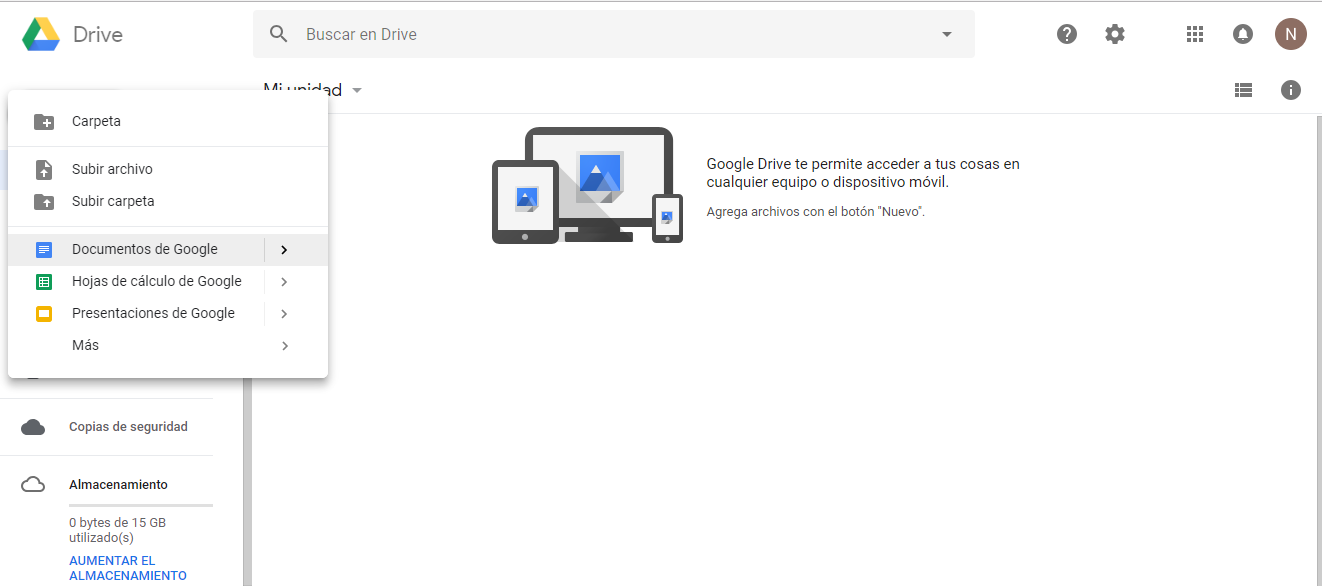
En la página inicial de recursos de Google Drive, haz clic en Nuevo y, a continuación,
en Documentos de Google


Listo! Notarás que automáticamente se abrirá un nuevo documento para empezar

a editar:

https://docs.google.com/presentation/d/1GewoJViUbKXnfuPiIfoSJB5jIzT2tW-yWe85jKBD5cY/edit?usp=sharing


Nuestros blogs son:https://trabajaconpablo.blogspot.com/
https://elrincondedanielsan.blogspot.com/


    Como crear una cuenta de facebook


    En el día de hoy, os voy a enseñar como crear y personalizar una cuenta de FACEBOOK en sencillos pasos.


    Facebook es la red social con más usuarios activos y probablemente la más famosa de todas.
    Con una buena difusión de tus artículos en esta red social, puedes conseguir muchas visitas

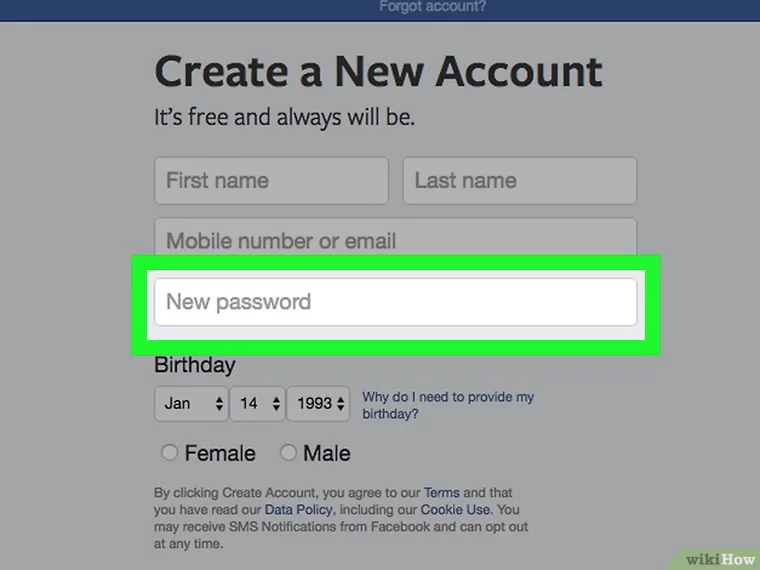
    -Primeramente, Ingresa tu nombre y apellido. Escribe tu nombre en el campo de texto “Nombre”,
    que está en la sección “Crear cuenta” de la página. Luego escribe tu apellido en el campo "apellido"


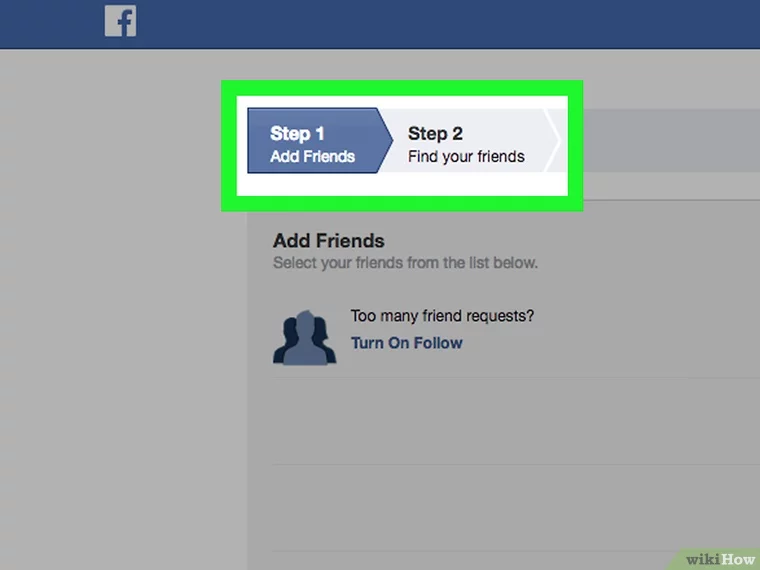
    -A continuación, ingresa un correo electrónico. Ingresa un correo habilitado al cual tengas
    acceso en el campo “Número celular o correo electrónico”. Luego vuelvelo a escribir en el campo de
    "volver a ingresar tu correo"


    -Más tarde, ingresa una contraseña. Escribe la contraseña que quieres usar en el campo de
    texto “Nueva contraseña”.


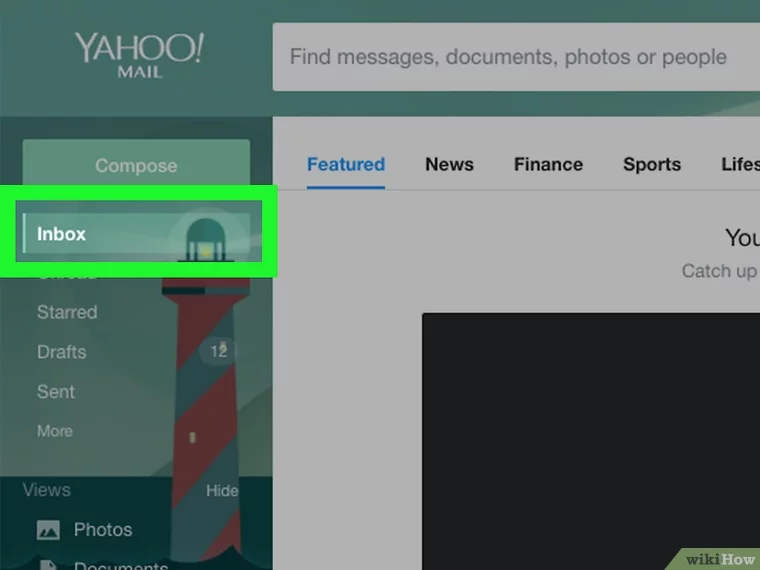
    -Después, abre el correo que Facebook te envía. Haz clic en el correo “Bienvenido a Facebook”
    que recibas por parte de Facebook.


    -Finalmente, haz clic en Empezar. Este es un botón azul oscuro al final del correo. Al hacer clic,
    para verificar tu correo electrónico, se abrirá una nueva pestaña para Facebook.
    Tu nueva cuenta estará ahora habilitada.


    viernes, 27 de septiembre de 2019

    Como crear un blog

                              Buenas a todos, en esta ocasión me voy a dedicar a explicarles como crear un blog de manera fácil y sencilla, un modo que todo el mundo podrá entender sin problemas.

                     Para empezar, tendremos que crear una cuenta en blogger, este sitio esta en las herramientas de google a la derecha del buscador, donde hay nueve puntos en forma de cuadrado, desde podrás usar tu cuenta de correos o crearte una nueva solo para poder registrarte en blogger.

    crear-blog-con-blogger-1
                                A continuación, hemos de darle al botón que pone "crear tu blog", una vez le demos al botón podremos ponerle un título a nuestro blog. A parte de darle un nombre al blog tenemos que poner una dirección para que cuando las personas busquen el blog lo puedan encontrar en el buscador de google. 

    Resultado de imagen de como crear un blog en blogger


                                Ahora, debemos crear el dicho blog, el fondo del blog, la plantilla que vamos a usar, podemos agregar diferentes herramientas al blog para que sea más usarlo por las personas al entrar en él y una pequeña introducción en la cabecera, donde se pondrá unos datos personales o algo relacionado con el blog. Esto último es opcional, al igual que las herramientas.

    Resultado de imagen de como crear un blog en blogger
                                  Por último, le damos a crear el blog y ya terminaríamos, tras hacer esto podremos crear entradas al blog y modificarlo de muchas maneras al gusto de cada uno. 

    Resultado de imagen de como crear un blog en blogger


    Espero que os haya gustado mucho este post y sobretodo que os haya ayudado en gran medida, muchas gracias por estar aquí y hasta la próxima. 

    martes, 17 de septiembre de 2019

    Presentación del blog

    Resultado de imagen de tecnologia


    Hola a todos,

    Soy un un humilde alumno de 4º ESO y este blog lo cree como un trabajo para la asignatura de Tecnología.

    Aquí podréis ver todos los trabajos, tareas y demás cosas que haga durante este curso en la asignatura. También, tendrán una lista con las demás personas y sus respectivos blogs de mi clase para que puedan visitarlos y ver lo que hacen ellos también. Además, les pondré mis cuentas en las demás redes sociales para que me sigan si les apetece y así vean otras cosas aparte de lo que haga en tecnología.

    Muchas gracias a todos y espero que les guste.